超カンタン!ツイキャス・ライブ配信のはじめかた(基礎編)
スマホがあれば誰でも無料で簡単に生中継をすることができます。イベントを配信するなら数カ月前からコツコツつづけてサポーターを増やしていきましょう。ここでは、アプリのダウンロードから配信、録画保存までの基本操作を説明しています。画面のデザイン等は、端末やアプリのバージョンなどにより掲載のものと異なる場合があります。
※事前準備:Twitterアプリのダウンロードとアカウント作成
(ツイッター連携を想定しています)
※参考:ツイキャス公式ヘルプ

ツイキャス配信アプリを
アプリストアなどで探します
(図は iOS の場合)
※ダウンロードのリンクを追加
・ツイキャス ライブ for Android
・ツイキャス ライブ for iOS
※図の壁紙は きゅうりちゃん
by 柚木ミサト@pelukissさん
アプリストアなどで探します
(図は iOS の場合)
※ダウンロードのリンクを追加
・ツイキャス ライブ for Android
・ツイキャス ライブ for iOS
※図の壁紙は きゅうりちゃん
by 柚木ミサト@pelukissさん
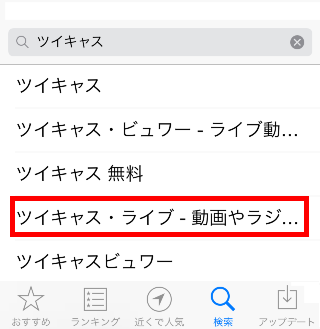
アプリストアで検索する場合は
「ツイキャス・ライブ..」
を探します
※ビュワーは閲覧用アプリですが
こちらもダウンロード
しておきましょう
「ツイキャス・ライブ..」
を探します
※ビュワーは閲覧用アプリですが
こちらもダウンロード
しておきましょう

ダウンロードします
・青色アイコン:ライブ配信用
・緑色アイコン:ライブ閲覧用
・青色アイコン:ライブ配信用
・緑色アイコン:ライブ閲覧用
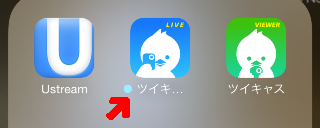
ダウンロードができたら
アイコンをタップし
アプリを起動します
アイコンをタップし
アプリを起動します

Twitterでログインします
※ここでの説明は
ツイッターへの連携を想定
※ここでの説明は
ツイッターへの連携を想定
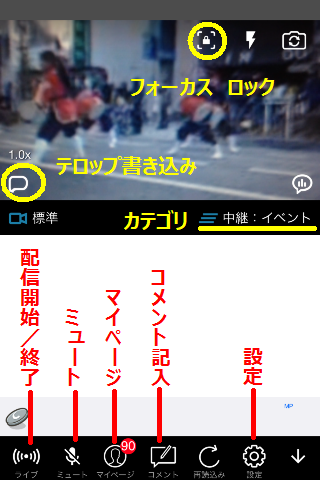
★すぐにでも配信開始できますが
多くの方に見ていただけるよう
工夫します
●配信前にすること
・マイページ/設定(後述)
・テロップ記入(後述)
・カテゴリ選択
選挙は「時事・ニュース」
●配信中にすること
・コメント記入(後述)
・フォーカスロック
(ピントを固定したいとき)
画面上でダブルタップ
⇒ 固定され錠マーク表示
解除は錠マークをタップ
多くの方に見ていただけるよう
工夫します
●配信前にすること
・マイページ/設定(後述)
・テロップ記入(後述)
・カテゴリ選択
選挙は「時事・ニュース」
●配信中にすること
・コメント記入(後述)
・フォーカスロック
(ピントを固定したいとき)
画面上でダブルタップ
⇒ 固定され錠マーク表示
解除は錠マークをタップ
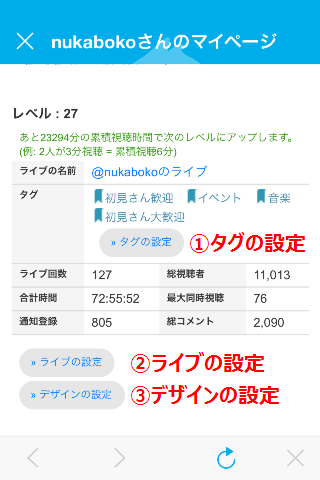
<マイページ>での準備
①タグの設定
「イベント」
「初見さん歓迎」など
②ライブの設定
(初期状態のままでもOK)
③デザインの設定(後述)
★設定なしでも配信はできます
①タグの設定
「イベント」
「初見さん歓迎」など
②ライブの設定
(初期状態のままでもOK)
③デザインの設定(後述)
★設定なしでも配信はできます
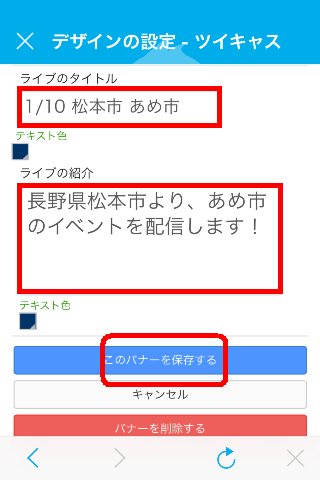
<マイページ>での準備
③デザインの設定
・ライブのタイトル記入
・ライブの紹介記入
・「このバナーを保存する」
(PC視聴者への情報とPR)
★設定なしでも配信はできます
③デザインの設定
・ライブのタイトル記入
・ライブの紹介記入
・「このバナーを保存する」
(PC視聴者への情報とPR)
★設定なしでも配信はできます

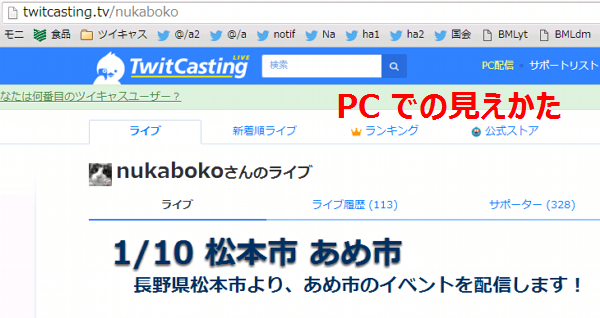
デザインの設定で記入した
ライブタイトルの表示例
※PCでの見えかたは下図参照
わかりやすいタイトルと
配信内容の説明を書きます
ライブタイトルの表示例
※PCでの見えかたは下図参照
わかりやすいタイトルと
配信内容の説明を書きます
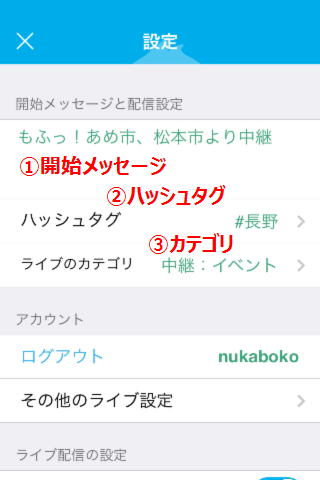
<設定>での準備
(見つけていただくための工夫)
①開始メッセージ
「○○から△△を配信中!」など
②ハッシュタグ
「#長野」
「#松本市長選挙」など
※ツイッターへの投稿に反映
③カテゴリ
「中継:イベント」
「時事・ニュース」など
★設定なしでも配信はできます
(見つけていただくための工夫)
①開始メッセージ
「○○から△△を配信中!」など
②ハッシュタグ
「#長野」
「#松本市長選挙」など
※ツイッターへの投稿に反映
③カテゴリ
「中継:イベント」
「時事・ニュース」など
★設定なしでも配信はできます

テロップ記入(配信中も可)
・吹き出しアイコンをタップ
・内容をわかりやすく記入
・場所、名前、イベント名など
※ツイッターに流れるので重要
検索の手がかりにもなります
★設定なしでも配信はできます
・吹き出しアイコンをタップ
・内容をわかりやすく記入
・場所、名前、イベント名など
※ツイッターに流れるので重要
検索の手がかりにもなります
★設定なしでも配信はできます

コメント記入(配信中)
・状況説明
・見にきていただくためのPRなど
※ツイッターに流れるので重要
※コメントを投稿すると
テロップの内容
ツイキャスのURL
ハッシュタグが付加され
ツイッターに流れます
・状況説明
・見にきていただくためのPRなど
※ツイッターに流れるので重要
※コメントを投稿すると
テロップの内容
ツイキャスのURL
ハッシュタグが付加され
ツイッターに流れます
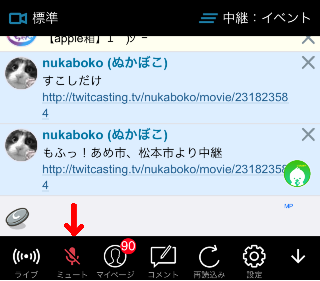
ミュート(配信中)
・音声を公開したくない場面は
無音状態にすることができます
解除する場合は
マイクアイコンを再度タップ
・音声を公開したくない場面は
無音状態にすることができます
解除する場合は
マイクアイコンを再度タップ
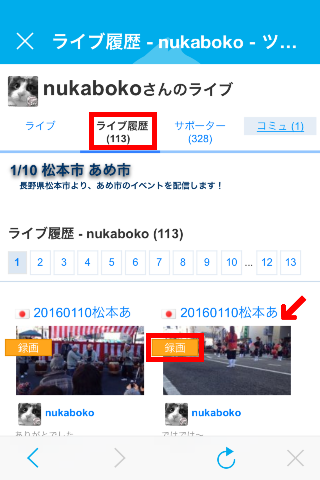
録画の保存と公開(配信後)
※配信を終了すると
「録画を保存する」または
「削除する」のいずれかを選択
することができます
以下は保存した場合の説明です
<マイページ>の
「ライブ履歴」から対象を選択
注)この時点ではまだ
「録画」の表示はありません
(つづく)
※配信を終了すると
「録画を保存する」または
「削除する」のいずれかを選択
することができます
以下は保存した場合の説明です
<マイページ>の
「ライブ履歴」から対象を選択
注)この時点ではまだ
「録画」の表示はありません
(つづく)

録画の保存と公開(つづき)
・タイトルを入力し保存する
・録画を公開する(画面下方)
※作成処理がされます
公開まで多少時間がかかります
・タイトルを入力し保存する
・録画を公開する(画面下方)
※作成処理がされます
公開まで多少時間がかかります
以上がツイキャス・ライブ配信の基本操作です
※参考:ツイキャス公式ヘルプ
※参考:ツイキャス公式ヘルプ
ツイッター:@nukaboko
ツイキャス:twitcasting.tv/nukaboko
超カンタン!ツイキャス・ライブ配信のはじめかた